
「U-NEXTの無料体験を試してみたいけど、本当にタダなの?」
「解約手続きが複雑で、結局お金を取られるんじゃないかと不安…」
そんなふうにお悩みではありませんか?
動画配信サービスの無料体験は魅力的ですが、
「解約し忘れたらどうしよう」
「手順がややこしかったら嫌だな」と、
登録に一歩踏み出せない気持ち、とてもよくわかります。
でも、安心してください。
U-NEXTの31日間無料トライアルは、事前にルールを知り、正しい手順で登録・解約をすれば、月額料金は一切かからず完全無料(0円)で楽しむことができます。
本記事では、U-NEXTの無料トライアルの「登録方法」はもちろん、皆さんが一番知りたい「確実な解約方法」までを、実際のスマホ画面の画像付きで徹底解説します。
▼この記事でわかること
- U-NEXT無料トライアルの登録手順(3分で完了!)
- 絶対に課金されない!失敗しない確実な解約手順
- 登録前に絶対に知っておくべき「3つの注意点」
この記事を読みながら一緒に進めれば、解約の不安はゼロになります!
安心してU-NEXTの豊富な映画やアニメ、さらには登録時にもらえる600円分のポイントをフル活用して楽しみましょう。
それでは、さっそく解説していきます!
U-NEXTの31日間無料トライアルとは?3つの特典をおさらい
U-NEXT(ユーネクスト)の「31日間無料トライアル」とは、初めて利用する方限定で、通常は月額2,189円(税込)かかるサービスを31日間タダでお試しできる非常にお得なキャンペーンです。
無料トライアルに登録すると、以下の3つの大きな特典を受け取ることができます。
31日間は完全無料で動画・雑誌が見放題
U-NEXTの最大の魅力は、なんといっても国内No.1を誇る圧倒的な作品数です。
無料トライアル期間中も制限は一切なく、30万本以上の映画・ドラマ・アニメなどの動画が見放題になります。
さらに、動画だけでなく190誌以上の雑誌も読み放題です。
他社のVODサービスでは無料期間が2週間だったり、そもそも無料体験がなかったり(Netflixなど)する中、U-NEXTの「31日間」という長さはトップクラス。
週末にまとめて一気見したい方や、じっくり使い勝手を試したい方にとって、非常に嬉しいポイントです。
最新作や電子書籍に使える600円分のポイントがもらえる
無料体験であるにもかかわらず、登録した瞬間に600円分のU-NEXTポイントが付与されるのも見逃せない特典です。
U-NEXTには「見放題作品」のほかに、ポイントを使って視聴・購入する「レンタル作品(最新作の映画など)」があります。
もらった600ポイントを使えば、以下のような楽しみ方が可能です。
- 劇場公開から間もない最新映画を1本レンタルする
- 気になっていた漫画の単行本を1冊購入する
- 映画館のチケット引き換えクーポンの一部として使う
完全無料で600円分のプレゼントがもらえるのと同じなので、これだけでも登録する価値が十分にあります。
期間内に解約すれば月額料金は一切かからない
これが、多くの方が一番安心したいポイントだと思います。
「31日間の無料期間内」に解約手続きを完了させれば、月額料金2,189円(税込)は1円も請求されません。
「自動で課金されてしまうのでは?」と不安になるかもしれませんが、U-NEXTは解約手続きさえ忘れなければ、勝手にお金が引き落とされることはありません。
本当に自分に合うサービスかどうか、リスクゼロ(0円)でじっくり見極めることができます。
【重要】無料トライアル登録前に知っておくべき3つの注意点
U-NEXTの無料トライアルは非常にお得ですが、「知らずに登録して、うっかり料金が発生してしまった」という失敗を防ぐために、登録前に必ず知っておくべき3つの注意点があります。
後悔しないために、以下のポイントだけはしっかり押さえておきましょう。
注意点①:アプリの削除(アンインストール)だけでは解約されない
スマートフォンやタブレットで動画を見る方に最も多い失敗が、「U-NEXTのアプリをスマホから消した(アンインストールした)から、解約できた」と勘違いしてしまうことです。
アプリを画面上から消しても、U-NEXTのシステム上にはあなたの契約情報が残ったままになっています。
そのまま31日間が経過すると、自動的に有料プランへ移行し、月額料金(2,189円)が請求されてしまいます。
無料期間内に確実に0円で終わらせるためには、必ず「Webサイト上(または設定画面)からの解約手続き」が必要です。
※具体的な解約手順は、この記事の後半で画像付きでわかりやすく解説しているので安心してくださいね。
注意点②:無料期間中に解約した瞬間に視聴できなくなる
U-NEXTの無料トライアルは、「解約手続きを完了したその瞬間」から、動画の見放題や雑誌の読み放題が利用できなくなります。
例えば、登録から10日目に「忘れないうちに早めに解約しておこう」と手続きをしてしまうと、残りの21日間の無料期間は消滅し、その時点で見られなくなってしまいます。
【失敗しないための対策】
31日間まるごと無料で使い倒したい場合は、「登録から30日目」あたりにスマホのカレンダーやリマインダーで『U-NEXT解約日』と通知設定しておくのが最も賢い方法です。
注意点③:継続利用する場合、課金日は「毎月1日」になる
実は、U-NEXTの料金システムで一番気をつけなければならないのが「初回の課金日」です。
U-NEXTの月額料金は日割り計算されず、毎月1日〜末日までの利用分として請求されます。
つまり、無料期間が月の「月末」に終わってしまった場合、少し損をしてしまうケースがあるのです。
▼損をしてしまうスケジュールの例
- 11月20日に無料トライアル開始
- 12月20日に無料期間(31日間)が終了
- 12月21日に有料プランへ自動移行 (※ここで12月分の2,189円が発生)
- 1月1日に新しい月がスタート (※ここで1月分の2,189円が発生)
このケースだと、12月はたった10日間しか有料期間がないのに、1ヶ月分の料金(2,189円)が満額かかってしまいます。
【結論:いつ登録するのがベスト?】
- 絶対に無料期間だけでスパッとやめるつもりの人
➡ 月のいつ登録しても損はしません!今すぐ登録してOKです。 - そのまま有料で継続するかもしれない人
➡ 無料期間が「月初(1日〜3日頃)」に終わるように、月初に登録するのが一番お得です。
3分で完了!U-NEXT無料トライアルの登録方法(画像付き解説)
U-NEXTの登録手続きは非常にシンプルで、スマートフォンからたった3分で完了します。
お手元にクレジットカードなどの決済情報をご用意のうえ、以下の手順に沿って一緒に進めていきましょう!
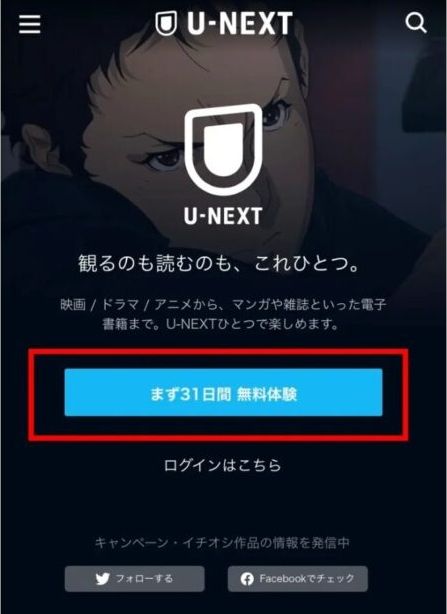
ステップ①:公式サイトから「まずは31日間 無料トライアル」をタップ
まずは、以下のボタンからU-NEXTの公式キャンペーンページへアクセスします。
[★ここにアフィリエイトリンクのボタンを配置:例「U-NEXTの31日間無料トライアルを始める(公式サイトへ)」]
公式ページが開いたら、画面の中央、または下部にある「まずは31日間 無料トライアル」という目立つボタンをタップしてください。
ステップ②:お客様情報(名前・生年月日・パスワードなど)を入力
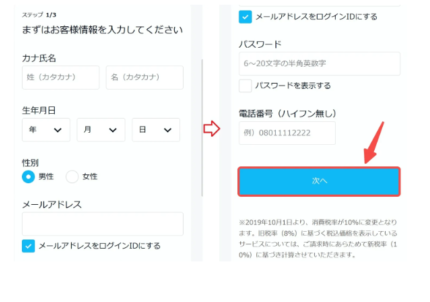
次に、アカウント作成に必要な基本情報を入力する画面に切り替わります。以下の項目を順番に入力していきましょう。
- カナ氏名
- 生年月日
- 性別
- メールアドレス(※これが今後のログインIDになります)
- パスワード(※ログイン時に必要なので忘れないようにメモしておきましょう)
- 電話番号
すべての入力が終わったら、入力内容に間違いがないか確認し、画面下部の「次へ」をタップします。
ステップ③:決済方法を選択して登録完了!
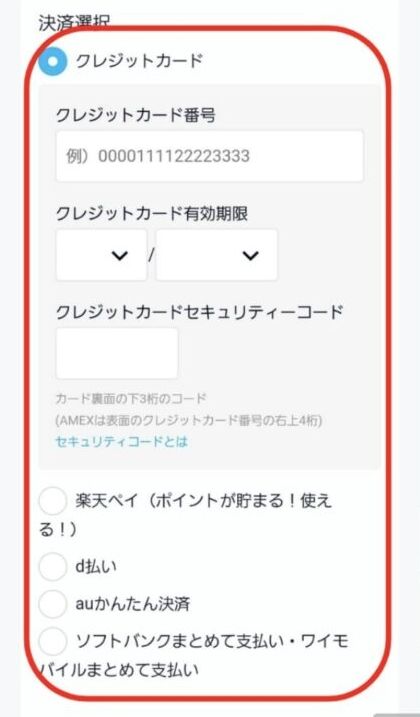
最後に、決済方法を選択します。
ここで「無料トライアルなのになぜ支払い方法を入力するの?」と不安になるかもしれませんが、ご安心ください。
これは無料期間終了後にスムーズにサービスを継続するため、および不正利用を防ぐための手続きです。
先ほどお伝えした通り、31日間の無料期間内に解約手続きをすれば、ここで登録した決済方法から引き落としされることは絶対にありません。
U-NEXTでは、以下の決済方法から選ぶことができます。
- クレジットカード(Visa / Master Card / JCB / アメリカン・エキスプレス / ダイナースクラブカード)
- キャリア決済(d払い / auかんたん決済 / ソフトバンクまとめて支払い / ワイモバイルまとめて支払い)
- 楽天ペイ
💡ワンポイントアドバイス
「キャリア決済」を利用したい場合は、必ずスマートフォン(またはタブレット)のブラウザから操作してください。パソコンからの登録画面ではキャリア決済が選択できない仕様になっています。
決済情報を入力し、一番下にある「送信」(または「登録完了」)ボタンをタップすれば、無事に無料トライアルの登録は完了です!
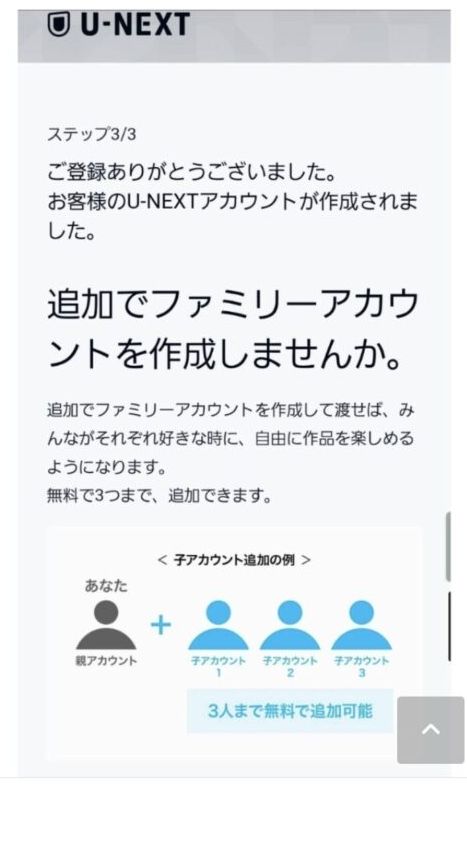
これで、今すぐ30万本以上の動画見放題と、600円分のポイント利用がスタートします。思う存分U-NEXTを楽しんでください!
失敗しない!U-NEXT無料トライアルの確実な解約方法
「解約ボタンが見つからない」
「手続きが複雑で結局課金されてしまった」
といったトラブルを防ぐため、ここでは絶対に失敗しないU-NEXTの解約手順を画像付きで分かりやすく解説します。
先ほどもお伝えした通り、アプリを削除(アンインストール)しただけでは解約になりません。 必ず以下の手順に沿って手続きを進めてください。
スマートフォン/パソコン(Webブラウザ)からの解約手順
最も一般的な、Webブラウザ(SafariやGoogle Chromeなど)から登録した場合の解約手順です。
手元にスマホを用意して、一緒に進めましょう。
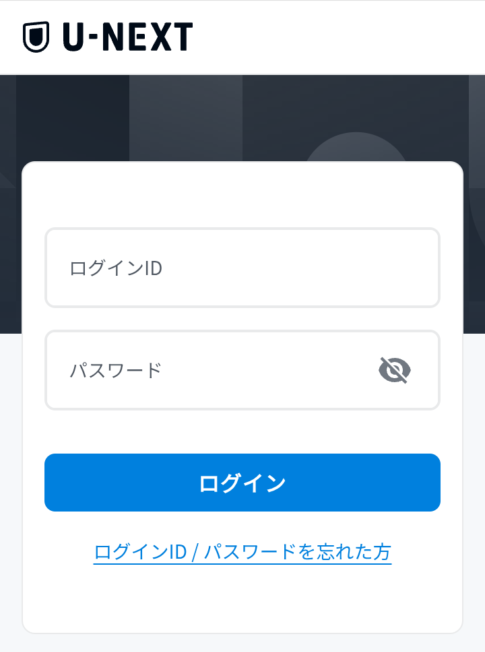
ステップ①:U-NEXTの公式Webサイトにログインする
U-NEXTのアプリからではなく、必ずSafariやChromeなどのWebブラウザからU-NEXT公式サイトにアクセスし、ログインします。
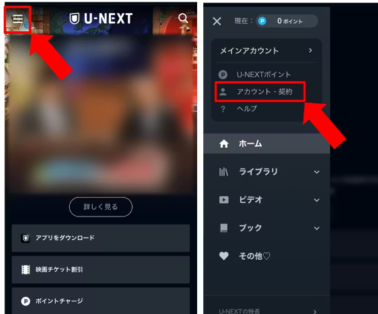
ステップ②:メニューから「アカウント・契約」をタップ
画面左上にある「三(メニューボタン)」をタップし、メニュー一覧の中から「アカウント・契約」を選択します。
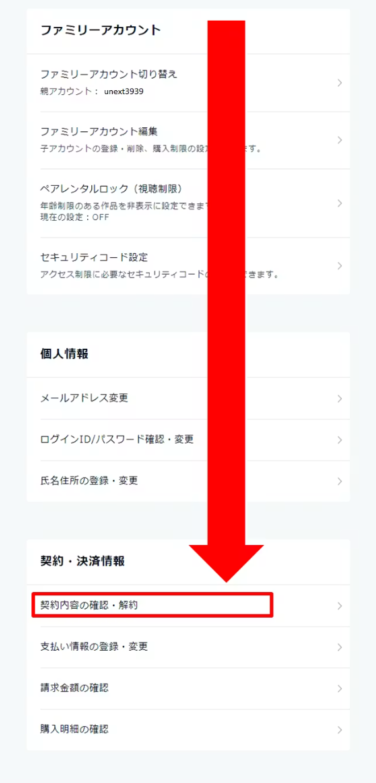
ステップ③:「契約内容の確認・解約」へ進む
画面を下へスクロールし、契約・決済情報という項目の中にある「契約内容の確認・解約」をタップします。
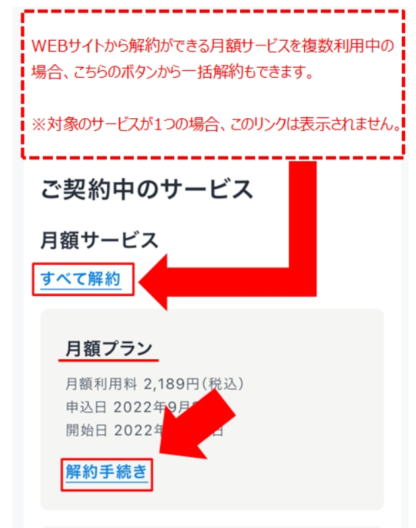
ステップ④:月額プランの「解約手続きはこちら」をタップ
現在契約中のプランが表示されます。「月額プラン」の下にある「解約手続きはこちら」というリンクをタップしてください。
ステップ⑤:アンケートに答え(任意)、最終確認をして「解約する」をタップ
解約を引き止める案内やアンケートが表示されますが、下へスクロールして進みます。
最後に「解約時の注意事項」を確認し、「同意する」にチェックを入れた後、一番下の「解約する」ボタンをタップします。
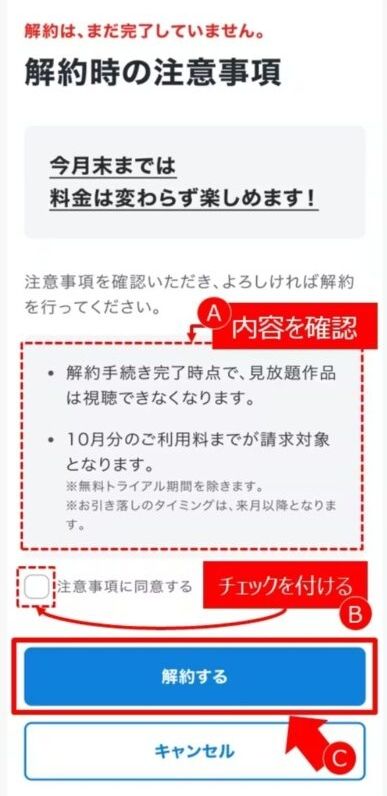
「解約手続きが完了しました」という画面が表示されれば、無事に手続き完了です。
お疲れ様でした!
💡本当に解約できたか確認する方法
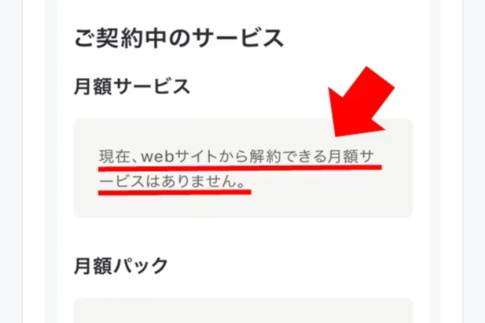
不安な方は、再度メニューの「アカウント・契約」>「契約内容の確認・解約」を開いてみてください。
月額プランの欄に「現在、月額プランをご利用ではありません」と表示されていれば、確実に解約できています。
Amazonアカウント(Fire TVなど)やApple ID決済で登録した場合の解約手順
もしあなたが、Amazon Fire TV上からAmazonアカウントで登録したり、iPhoneのアプリ上からApple ID決済で登録した場合は、U-NEXTのWebサイトからは解約できません。
それぞれのプラットフォームから「サブスクリプションの解除」を行う必要があります。
Apple ID決済の場合
iPhoneの「設定」アプリを開く > 一番上の「自分の名前(Apple ID)」をタップ > 「サブスクリプション」をタップ > 「U-NEXT」を選択し、「サブスクリプションをキャンセルする」をタップします。
Amazonアカウントの場合
AmazonのWebサイトにログイン > 「アカウント&リスト」から「メンバーシップおよび購読」を選択 > U-NEXTの項目にある「定期購読をキャンセルする」を選択します。
自分がどの決済方法で登録したか忘れてしまった場合も、U-NEXTのWebサイトから「契約内容の確認・解約」を開けば、決済方法と解約手順が記載されているので安心してください。
U-NEXTの無料トライアルに関するよくある質問(FAQ)
最後に、U-NEXTの無料トライアルへの登録を検討している方が、よく抱く疑問についてQ&A形式でお答えします。
自分がいつまで無料か(無料期間)を確認する方法は?
「無料期間がいつまでなのか忘れてしまった」という場合でも、U-NEXTの画面上から簡単に確認できます。
WebブラウザからU-NEXTにログインし、メニューの「アカウント・契約」>「契約内容の確認・解約」へと進んでください。 月額プランの項目に、「無料トライアル中(〇月〇日まで)」と明確な日付が記載されています。
この日付までに解約手続きを完了させれば、料金は一切かかりません。
無料トライアルは2回目、3回目も利用できる?
U-NEXTの31日間無料トライアルは、原則として「お一人様1回まで(初回限定)」のキャンペーンです。
過去に登録したことがあるメールアドレスやクレジットカード情報を入力すると、無料トライアルの対象外となり、登録した直後から月額料金(2,189円)が発生してしまうため注意してください。
もしご家族の中でまだ登録したことがない方がいれば、その方の名義と決済情報で新たに登録し、「ファミリーアカウント機能(最大4アカウントまで作成可能)」を使って家族でシェアして楽しむことは可能です。
もらった600ポイント以上使ってしまったらどうなる?
無料トライアル登録時にもらえる600ポイントを超えて、有料のレンタル作品(最新映画など)や電子書籍を購入した場合、不足している分の金額が、登録した決済方法(クレジットカードやキャリア決済など)から引き落とされます。
ポイント作品を楽しむ際は、画面に表示される「〇〇ポイント」という表記を確認し、所持している600ポイントの範囲内に収まるように利用すれば、追加料金がかかることは絶対にありません。
まとめ:U-NEXTの無料トライアルはノーリスク!今すぐお得に始めよう
この記事では、U-NEXTの31日間無料トライアルの特典から、失敗しない登録・解約手順、そして注意点までを詳しく解説しました。
最後にもう一度、重要なポイントをおさらいしておきましょう。
- 31日間は、30万本以上の動画と190誌以上の雑誌が完全無料で見放題・読み放題
- 登録するだけで、最新作のレンタルに使える600円分のポイントがもらえる
- 無料期間内に解約すれば、月額料金(2,189円)は1円もかからない
- 解約はアプリの削除ではなく、Webサイトから数タップで簡単に完了する
「観たい映画があるけれど、わざわざレンタルショップに行くのは面倒…」
「休日は家でアニメやドラマを一気見してリフレッシュしたい」
そんな方に、U-NEXTの無料トライアルは間違いなくおすすめできるサービスです。
手続きはたった3分で完了し、解約も非常に簡単なので、リスクは一切ありません。
今週末は、U-NEXTの圧倒的な作品数で、充実したおうち時間を楽しんでみてはいかがでしょうか?
▼完全無料(0円)で31日間使い倒す!
※本ページの情報は2026年3月時点のものです。最新の配信状況はU-NEXTサイトにてご確認ください。

コメント